cmd창으로 mysql계정 접속하기

mysql -u [계정] -p [비밀번호]를 입력한 다음 접속해주세요.
접속이 안된다면 https://yuvyn.tistory.com/19 환경변수를 설정해주세요.
MySQL 환경변수 설정하기
제어판 - 시스템 및 보안 - 시스템 - 고급 시스템 설정 이렇게 순서대로 들어가시면 고급 시스템 설정이 보이실겁니다. 고급 시스템 설정을 클릭해주세요. 환경변수 고급 시스템 설정에 들어오시
yuvyn.tistory.com
Database(데이터베이스) 생성하기
CREATE DATABASE [DB명];
이렇게 DB생성 명령어를 입력해주세요.
Database(데이터베이스) 확인하기
show databases;

DB확인 명령어를 입력해주시면 이렇게 DB가 보이실겁니다.
MySQL 계정생성 및 권한부여
MySQL Workbench에서 root권한 커넥션에 들어가주세요.
들어가시면

Administration로 변경해주시고 User and Privileges를 클릭해주세요.

왼쪽 하단에 Add Account를 클릭해주세요.

사용할 계정명(Login Name)과 비밀번호(Password)를 입력해주세요.

권한을 주기위해 상단에 Schema Privileges로 이동후 Add Entry버튼을 눌러주세요.

Selected schema를 누르시고 아까 생성했던 DB를 선택해주시고 OK버튼을 눌러주세요.

모든 권한을 주기위해서 Select ALL버튼을 눌러주시고 Apply버튼을 눌러주세요.
누르시게되면 왼쪽 User Accounts에 생성된것을 보실 수 있습니다.
MySQL 커넥션 추가하기
MySQL Workbench에 접속해주세요.

접속해주시면 MySQL Connections 옆에 + 버튼을 눌러주세요.
들어가시면 아래와같은 창이 나오실겁니다.
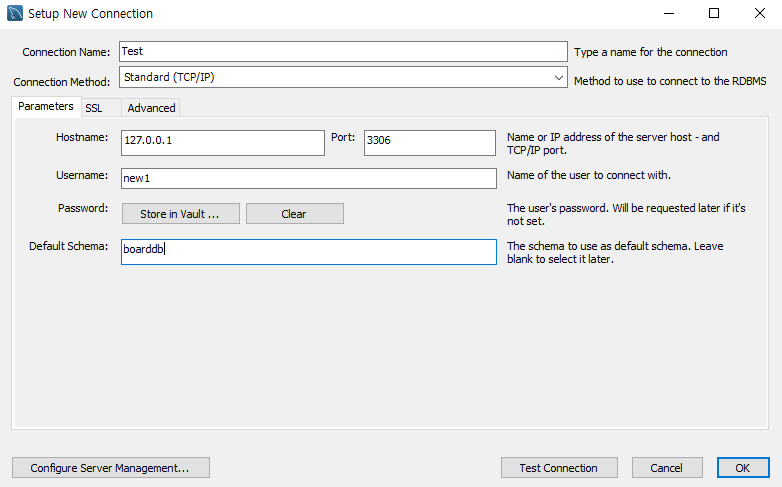
- Connerction Name : 사용자 이름 (연결하는데 지장없으므로 보기 편한 이름으로 지정해주세요.)
- HostName : 기본값은 사진과 같은 '127.0.0.1'이지만, 원격 서버의 경우 해당 원격 서버의 IP 를 입력해주세요.
- Port : MySQL 을 사용하므로 그대로 3306 을 사용합니다.
- UserName : 서버의 사용자 이름
- Password : 비밀번호
- Default Schema : 접속했을 때 사용할 데이터베이스
접속이 되는지 확인하기 위해 Test Connection을 클릭해주세요.

비밀번호 입력후 접속하게되면 이렇게 접속가능하다는 창이 보이실겁니다.
이제 OK버튼을 클릭하시고 다시 커넥션창에서 OK버튼을 눌러주세요.

이렇게 사용자 커넥션이 생성된것을 보실 수 있습니다.
누르시고 비밀번호 입력후 사용해주시면됩니다.
'Back-End' 카테고리의 다른 글
| MySQL 환경변수 설정하기 (0) | 2023.10.28 |
|---|---|
| DBMS 종류 자세하게 알아보자 (0) | 2023.10.27 |
| SQL / Database는 무엇인가? (0) | 2023.10.27 |
| Spring / Spring Boot의 차이 (0) | 2023.10.18 |


댓글